Páginas

domingo, 5 de maio de 2013

FreeBSD - INFO, CHANGE SHELL


Display user information (FreeBSD):

$ pw usershow user_nameuser_name:*:1002:1002::0:0:Some User Name:/home/user_name:/bin/shYou'll notice that last field (/usr/local/bin/bash) is the shell of the user.

Change user's shell on FreeBSD system to bash

$ pw usermod user_name -s /usr/local/bin/bash
$ pw usershow user_nameuser_name:*:1002:1002::0:0:Some User Name:/home/user_name:/usr/local/bin/bash


quarta-feira, 24 de abril de 2013

Red Hat - Adicionando respositorio Rpmforge


A distribuição Redhat trabalha sob licenciamento. Isso significa que, para baixar pacotes dos repositórios oficiais da distribuição, é preciso possuir licença. Esse controle é feito através do registro do servidor na Redhat Network, ou RHN.
Apesar disso, o uso do sistema operacional da Redhat pode ser feito sem licenciamento. As licenças se aplicam apenas para o uso dos repositórios.
Assim, quem desejar trabalhar com Redhat e não quiser utilizar o Centos, que nada mais é do que o Redhat recompilado e rebatizado, pode configurar repositórios “externos”.
Aqui, adicionaremos o repositório Rpmforge, um dos mais completos.
São poucos passos. Vejamos:
Com acesso root ou via sudo, criaremos um arquivo chamado “rpmforge.repo” em/etc/yum.repos.d:
1 – Com o Vi, abra o novo arquivo:
01
vi /etc/yum.repos.d/rpmforge.repo
2 – Insira o seguinte conteúdo:
01
02
03
04
05
06
07
08
[rpmforge]
name = Red Hat Enterprise $releasever - RPMforge.net - dag
baseurl = http://apt.sw.be/redhat/el5/en/$basearch/dag
mirrorlist = http://apt.sw.be/redhat/el5/en/mirrors-rpmforge
gpgkey = file:///etc/pki/rpm-gpg/RPM-GPG-KEY-rpmforge-dag
enabled = 1
protect = 0
gpgcheck = 0
3 – Saia do Vi salvando o arquivo.
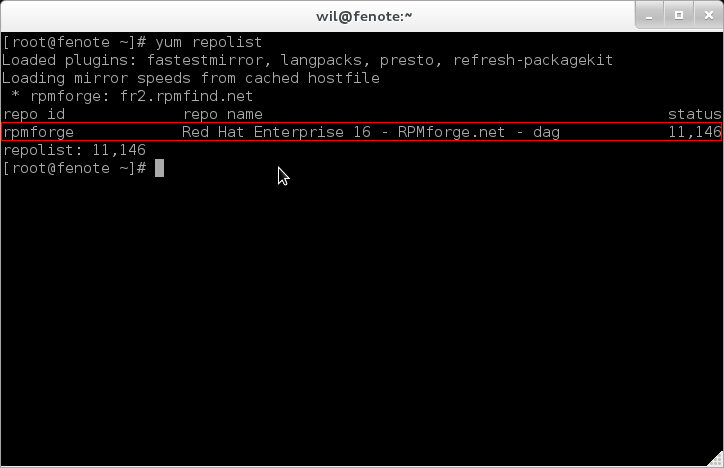
Com o arquivo /etc/yum.repos.d/rpmforge.repo criado, rode o comando a seguir para verificar se deu certo:
01
yum repolist
A saída do comando anterior deve ser similar à imagem seguir:
Pronto. Você pode começar a instalar/atualizar pacotes.
Observações:
Eu, particularmente, preferiria utilizar o Centos ao Redhat sem licença. Mas se trabalhar com Redhat é um requisito para você, seus sistemas, etc, adquira uma licença. Há vantagens em fazer isso, como relatórios de vulnerabilidades (erratas) através do site da empresa.

quarta-feira, 20 de março de 2013

SCP


Comando simples - copiando todos os arquivos de "/var/lib/arquivos" do computador local para a home do yoda no computador 192.168.100.1: 

# scp /var/lib/arquivos/* root@192.168.100.1:/home/yoda 

Com uma porta específica (no caso 991): 

# scp -P 991 /var/lib/arquivos/* root@192.168.100.1:/home/yoda 

Reverso - Do computador remoto para o computador local: 

# scp root@192.168.100.1:/home/yoda/* /var/lib/arquivos/ 

FONTE - http://www.vivaolinux.com.br/dica/Usando-o-comando-SCP

Mikrotik - Enviar comando usando SSH


Uma das minhas muitas tarefas diárias é o constante monitoramento, revisão e configuração de equipamentos Mikrotik, apesar de no fim de 2010 ter-me tornado um profissional com certificação Mikrotik, quase não falo isso por aqui.

Aproveito então a chance e compartilho um bash script que criei recentemente. Ele surgiu da necessidade de por vezes ter que fazer a mesma configuração em diversos equipamentos. Se forem poucas as RouterBoards Mikrotik a serem configuradas tal trabalho é simples, poderiamos acessar via Winbox os equipamentos e executar sem problemas os procedimentos necessários. Porém, quando este número aumenta um pouco mais começa a ficar um trabalho massante.

Aproveitei-me então dos recursos que nosso Sistema Operacional preferido fornece juntando um pouco de bash, SSH e expect e montei o script.

Antes de mais nada, no diretório onde iremos criar nosso script, criaremos um arquivo que aqui nomeei de “rbs.txt” com a relação dos IP’s das RouterBoards que desejaremos executar os procedimentos, o formato do arquivo é o mais simples possível: um ip por linha.

Feito isso, criamos um arquivo que podemos nomeá-lo de “enviaSSH.sh“, e nele colocamos o seguinte conteúdo:

#########################################################
# #
# #
# #
#########################################################


#!/bin/bash
 ############################################################################
 # Enviar comando de configuração via SSH
 # para diversas RouterBoards Mikrotik simultaneamente
 # enviaSSH.sh – v.0.1 – 2011/03/01
 #
# <a href="http://blog.ffelix.eti.br/dicas-linux/enviar-comando-via-ssh-para-mikrotik/#" rel="nofollow">Autor</a>: Alexsandro Felix
 # Site: http://blog.ffelix.eti.br
 # E-mail/MSN/GTalk: felix@ffelix.eti.br
 # Este script pode ser copiado e modificado livremente,
 # desde que os devidos créditos sejam concedam ao autor os devidos créditos
 # O script original pode ser encontrado em: http://wp.me/pLEMr-Xt
 ############################################################################

# Fazemos um backup das configurações atuais de nosso terminal
 bkpterminal=`stty -g`

# De modo <a href="http://blog.ffelix.eti.br/dicas-linux/enviar-comando-via-ssh-para-mikrotik/#"
rel="nofollow">interativo</a>, pega informações de login e senha
 # para acessar as RouterBoards
 echo "Digite seu login para as RB’s'"
 read usuario
 export user=$usuario

echo "Digite sua senha das RB’s"
 # Desativa a saída de caracteres no monitor
 # para que outras pessoas não vejam qual sua senha
 stty -echo intr ‘^a’
 read passwd
 export senha=$passwd

# Volta a configuração de terminal previamente salva
 stty $bkpterminal

# Defina qual a porta de conexão que o seu servidor SSH escuta
 # por questões de segurança é recomendável sempre alterar a porta padrão 22
 # para alguma outra de sua preferência que esteja livre
 export porta=00000

# Substitua abaixo o trecho de <a href="http://blog.ffelix.eti.br/dicas-linux/enviar-comando-via-ssh-para-mikrotik/#"
rel="nofollow">código</a> de exemplo:
 # set http-proxy=111.111.111.111:2222
 # pelo IP de seu Proxy e sua respectiva porta
 for i in $(cat rbs.txt); do
 export host=$i
 expect -c ‘
 spawn -noecho ssh $env(user)@$env(host) -p $env(porta)
 /ip hotspot profile set http-proxy=111.111.111.111:2222 numbers=0,1;
 expect "ssword:"
 send $env(senha)r
 interact
 ‘
 done

#########################################################
# #
# #
# #
#########################################################


Uma observação que faço é referente às linhas 33 e 34 do script, que por causa da exibição aqui no blog aparecem desta forma, porém seu conteúdo deve ser digitado em apenas uma linha.

Outro detalhe é que tal script só será útil se todas as RouterBoards Mikrotik estiverem configuradas de modo que permitam a conexão SSH pela mesma porta, usuário e senha.

Neste exemplo de script o comando configura qual o IP do servidor Proxy e sua porta a ser usado pelos hotspots que estiverem configurados na RouterBoard, através do comando:

/ip hotspot profile set http-proxy=111.111.111.111:2222 numbers=0,1;

Porém qualquer outro comando do Mikrotik pode ser executado através deste script, basta saber usá-lo.

Imagino que o código esteja bem comentado e explique os passos que estão sendo realizados, caso tenha alguma dúvida, entre em contato via comentário aqui mesmo neste artigo ou me contate via meu twitter.


FONTE: http://aurelianomartins.wordpress.com/2011/11/20/enviar-comando-via-ssh-para-mikrotik/